NoriaPDF · 4 minutos
Cómo unir PDF y ordenar sus páginas
Reúne una propuesta y un anexo en un solo archivo, cambia el orden y guarda una entrega fácil de revisar. No necesitas subir los documentos.
Abre el documento principal
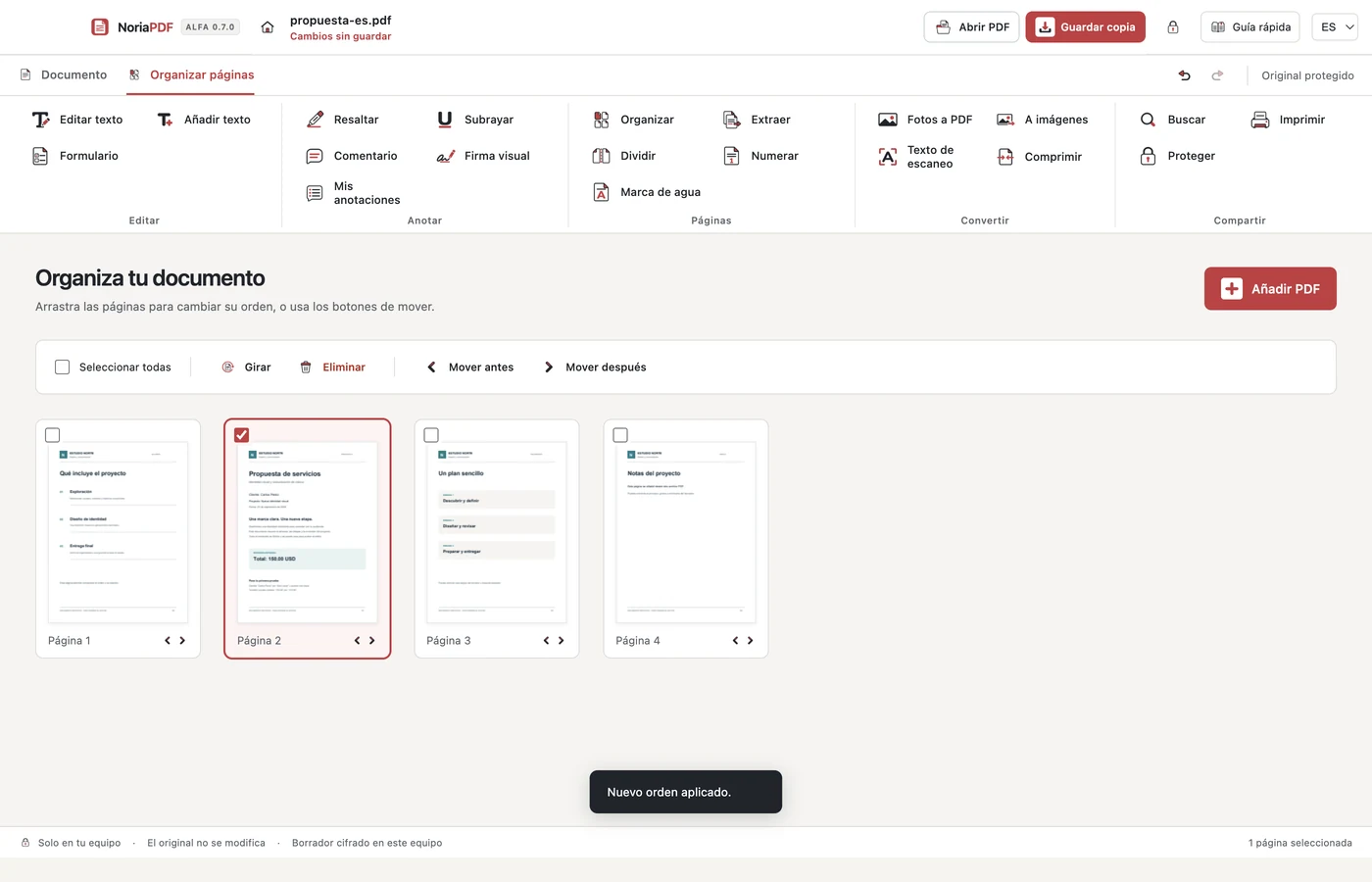
Abre la propuesta de ejemplo y entra en la vista de páginas. Las miniaturas te ayudan a comprobar la selección: revisa qué páginas están marcadas antes de girar, extraer o eliminar.
Añade otro PDF
Utiliza Añadir PDF y elige el anexo de ejemplo. Comprueba el número total de páginas después de incorporarlo. Los archivos protegidos pueden necesitar su contraseña o impedir determinadas operaciones.
Ordena y orienta
Arrastra una miniatura a su posición o usa los controles para mover páginas. Si una página quedó girada, selecciónala y utiliza Girar. Deshacer permite regresar al orden anterior si el resultado no es el esperado.
Prepara la entrega
Recorre las miniaturas de principio a fin y guarda una copia con un nombre nuevo. Abre el resultado en otro lector y verifica el orden. Si solo necesitas algunas páginas, usa Extraer y confirma la selección antes de guardar el archivo separado.
Resultado del ejemplo: propuesta y anexo reunidos en un PDF nuevo, en el orden elegido.
Demostración de la app
Demostración real de NoriaPDF 0.7.0, sin sonido y con documentos ficticios. El vídeo de páginas incluye fotos a PDF.
Preguntas frecuentes
¿Puedo recuperar el orden anterior?
Puedes usar Deshacer durante la sesión. Conservar el original sigue siendo importante; el historial de la sesión no sustituye una copia de seguridad.
¿Se combinan también las páginas de fotos?
Puedes crear primero un PDF desde las fotos y después añadirlo a otro documento. La guía de fotos explica cómo revisar su orden y orientación.
Trabaja con tus archivos en tu equipo.
NoriaPDF: US$9,99 por 1 mes o US$39,99 por 12 meses, hasta 2 equipos. Cuenta y verificación de licencia requieren conexión; consulta las condiciones de uso sin conexión.
Sigue aprendiendo
4 minutos
Cómo editar un PDF sin subir tus archivos
Corrige un nombre o una línea de texto desde el escritorio y conserva el original. Este ejemplo usa texto compatible, no una fotografía del documento.
5 minutos
OCR local: buscar texto en un PDF escaneado
Un escaneo puede verse perfectamente y no contener texto que puedas buscar. El OCR añade una capa de texto reconocida sobre la imagen sin subir el PDF.
4 minutos
Cómo unir PDF y ordenar sus páginas
Reúne una propuesta y un anexo en un solo archivo, cambia el orden y guarda una entrega fácil de revisar. No necesitas subir los documentos.
4 minutos
Cómo crear un PDF desde fotos de recibos
Agrupa imágenes sueltas en un documento ordenado. Revisa cada foto, ajusta la presentación y conserva las imágenes originales.